
Modifier le texte d'une image en ligne
Cet éditeur remplace une courte inscription déjà aplatie dans une image JPG, PNG, WebP ou une capture d'écran. Importez l'image, encadrez précisément le texte, saisissez le remplacement et vérifiez l'aperçu avant d'utiliser des crédits. Le flux convient aux corrections autorisées, aux dates, aux prix, aux libellés et aux brouillons de localisation. Il ne recrée pas un calque de texte original et ne promet pas une correspondance parfaite de police.
Ouvrir l'éditeur de texte d'imageModifier le texte présent dans votre image
La préparation de l'aperçu est gratuite. Sélectionnez le texte manuellement, saisissez le remplacement et vérifiez le coût en crédits ainsi que votre autorisation avant de générer.
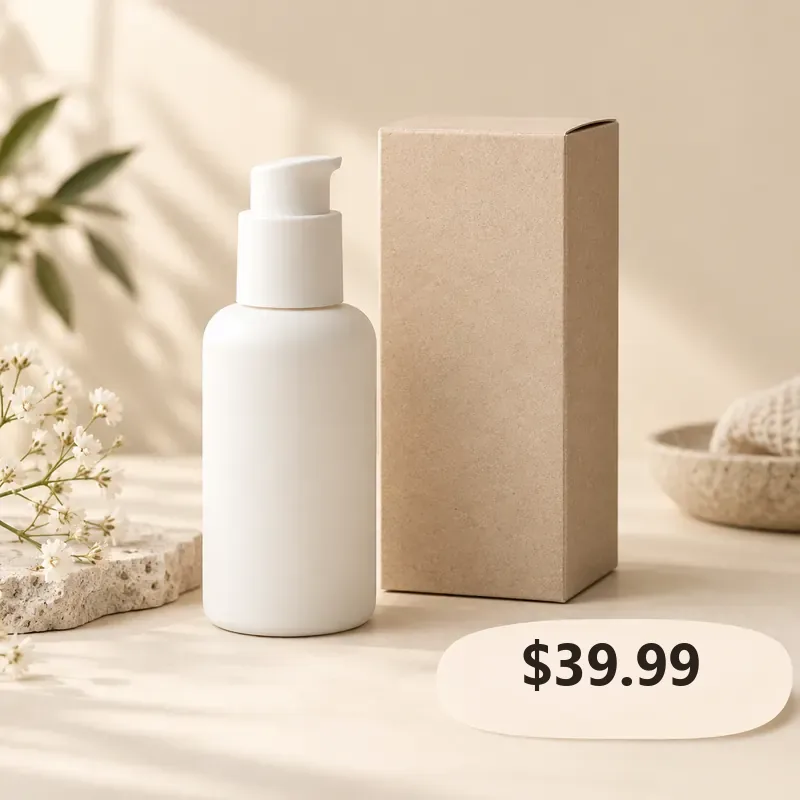
Faites glisser sur le texte pour sélectionner une zone. Ajoutez-en d’autres pour modifier plus de texte.
L'aperçu est gratuit. La génération utilise 2 crédits.
Comment modifier le texte d'une image
- 1Importez un fichier JPG, PNG, WebP ou une capture que vous possédez ou êtes autorisé à modifier, en respectant la limite de taille affichée.
- 2Tracez une sélection étroite autour des mots et incluez un peu du fond voisin. Ajoutez une autre zone si les mots sont séparés.
- 3Saisissez exactement le nouveau texte. Vérifiez les majuscules, la ponctuation, les retours à la ligne et la longueur avant de générer.
- 4Générez l'aperçu, comparez l'image entière au même zoom et téléchargez seulement si les contours, l'espacement et le fond sont acceptables.
Que se passe-t-il quand on modifie le texte d'une image ?
Dans une image finale, le texte est composé de pixels et non d'un calque éditable. L'éditeur utilise donc la zone sélectionnée pour réparer le fond et composer le nouveau texte. Une sélection précise apporte du contexte et limite la modification à la zone voulue. Les textures, dégradés, ombres, très petits caractères et halos de compression rendent le résultat moins prévisible. Vérifiez l'image complète dans l'aperçu avant de l'utiliser dans un document, une fiche ou une publication.
Choisir une sélection que l'éditeur peut réparer
La sélection définit la limite de la retouche. Incluez un peu de fond propre autour des lettres, mais laissez hors zone les icônes, visages, bordures et caractères à conserver. Un mot qui traverse un dégradé ou une ombre demande une vérification plus attentive. Plusieurs petites zones sont souvent plus simples à contrôler qu'un grand cadre couvrant plusieurs libellés.
- Ajoutez une petite marge de fond similaire autour des lettres.
- Gardez hors zone les logos, icônes, visages et bordures décoratives à préserver.
- Séparez les zones dont les couleurs, tailles ou fonds diffèrent.
- N'encadrez pas un paragraphe entier pour changer un seul libellé.
Vérifier l'aperçu avant le téléchargement
Comparez l'image modifiée à l'original au zoom de travail puis à la taille finale. Cherchez les halos, les motifs répétés, les caractères coupés, les lignes irrégulières, les changements hors sélection et le texte qui ne tient plus. Si le premier résultat ne convient pas, ajustez la sélection ou raccourcissez le remplacement. Conservez l'original à côté du résultat pour rendre la modification vérifiable.
- Regardez toute l'image, pas seulement le recadrage sélectionné.
- Comparez les retours à la ligne, l'alignement, le contraste et la ponctuation.
- Inspectez les bords à 100 % pour repérer halos et motifs réparés.
- Gardez les fichiers original et modifié ensemble pour suivre les versions.
Quand un éditeur de texte d'image est utile
Il aide lorsque le fichier de conception original n'est plus disponible mais qu'une petite modification est légitime. Conservez l'original pour comparer les versions.
- Corriger une courte faute dans une image personnelle ou une capture autorisée.
- Mettre à jour une date, un prix, un libellé ou une annotation dans un visuel que vous possédez.
- Préparer un brouillon de localisation en gardant la composition visible.
- Tester une autre formulation dans une maquette avant de refaire le fichier source.
Limites à vérifier avant de générer
Ces limites vous aident à choisir entre la retouche du raster et le retour au fichier de conception original.
- Sélection manuelle
- Vous encadrez chaque zone. L'outil ne détecte pas automatiquement tous les mots et ne transforme pas l'image en cases de texte.
- Police et espacement
- Le remplacement est composé dans la zone choisie. La police, le crénage, l'anticrénelage et les retours à la ligne ne sont pas garantis à l'identique.
- Détails du fond
- Un fond uni est plus simple qu'une photo, une texture, un dégradé, une ombre ou un texte placé contre un objet.
- Crédits et confidentialité
- L'import et la sélection sont gratuits. La génération demande un compte et des crédits ; la politique de confidentialité décrit le traitement et la suppression.
FAQ : modifier le texte d'une image
Comment modifier le texte d'une image en ligne ?
Importez une image compatible, sélectionnez les mots, saisissez le remplacement et générez un aperçu. Vérifiez l'image entière avant de télécharger.
Puis-je modifier une image aplatie sans le fichier source ?
Oui pour une courte modification autorisée. L'outil travaille sur les pixels et ne peut pas restaurer un calque caché ni les détails supprimés à l'export.
La police originale est-elle conservée ?
Pas exactement. Le résultat dépend de la résolution, de la sélection, du fond et du modèle. Contrôlez la forme, l'espacement, les retours et les bords.
L'éditeur de texte d'image est-il gratuit ?
L'import, la sélection et la préparation de l'aperçu sont gratuits. La génération demande un compte et des crédits ; l'estimation apparaît avant l'envoi.
Quels formats d'image sont acceptés ?
Le flux accepte les JPG, PNG, WebP et captures dans les limites affichées. Les pages JPEG et PNG donnent des conseils propres à chaque format.
Outils associés
Utilisez l'éditeur général pour une image quelconque. Les pages capture, JPEG et PNG donnent des indications spécifiques ; consultez les tarifs et la confidentialité avant de générer.
Prêt à remplacer quelques mots dans une image ?
Importez une image autorisée, sélectionnez uniquement les mots nécessaires et vérifiez l'aperçu avant le téléchargement.
Ouvrir l'éditeur de texte d'image