Editar texto em uma imagem online
Use o editor para substituir palavras curtas que já estão incorporadas em uma imagem JPG, PNG, WebP ou captura de tela. Envie a imagem, desenhe uma seleção precisa sobre o texto, digite o substituto e veja a prévia antes de usar créditos. O fluxo serve para correções autorizadas, rótulos, datas, preços e rascunhos de localização; não recupera uma camada de texto editável nem promete a mesma fonte em cada pixel.
Abrir editor de texto de imagemEdite o texto existente da sua imagem
Preparar a prévia é gratuito. Selecione o texto manualmente, digite a substituição e confira créditos e autorização antes de gerar.
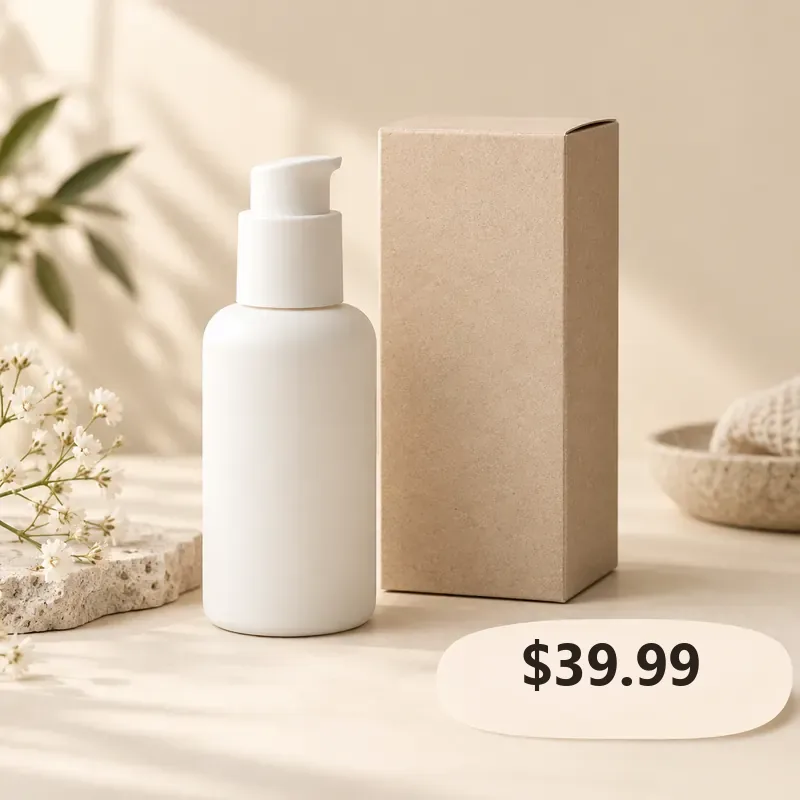
Arraste sobre o texto para marcar uma área. Adicione outras áreas para editar mais texto.
O modo de prévia é gratuito. A geração usa 2 créditos.
Como editar texto em uma imagem
- 1Envie um JPG, PNG, WebP ou captura que seja sua ou que você possa alterar. Respeite o limite de tamanho exibido.
- 2Desenhe uma seleção estreita ao redor das palavras e inclua um pouco do fundo próximo. Use outra região quando o texto estiver separado.
- 3Digite o texto substituto exatamente como deve aparecer. Revise maiúsculas, pontuação, quebras de linha e tamanho antes de gerar.
- 4Gere uma prévia, compare a imagem completa no mesmo zoom e baixe somente quando bordas, espaçamento e fundo estiverem aceitáveis.
O que acontece ao editar texto em uma imagem?
Em uma imagem pronta, o texto é formado por pixels, não por uma camada ativa. O editor usa a região selecionada para reparar o fundo e compor o novo texto. Uma seleção estreita e correta fornece contexto e limita as alterações. Texturas, gradientes, sombras, letras pequenas e halos de compressão deixam o resultado menos previsível. Confira a imagem inteira na prévia antes de usar o arquivo em um documento, anúncio ou publicação.
Escolha uma seleção que o editor consiga reparar
A seleção define o limite da edição. Inclua um pouco de fundo limpo ao redor das letras, mas deixe de fora ícones, rostos, bordas e letras que não devem mudar. Palavras sobre gradientes ou sombras exigem uma revisão mais cuidadosa. Regiões pequenas separadas costumam ser mais fáceis de conferir do que uma caixa grande sobre vários rótulos.
- Inclua uma margem pequena de fundo semelhante ao redor das letras.
- Mantenha logotipos, ícones, rostos e bordas decorativas fora da região.
- Separe regiões com cores, tamanhos ou fundos diferentes.
- Não selecione um parágrafo inteiro para trocar apenas um rótulo curto.
Revise a prévia antes de baixar
Compare a imagem editada com a original no zoom de trabalho e no tamanho final. Procure halos, texturas repetidas, caracteres cortados, linhas desalinhadas, mudanças fora da seleção e texto que deixou de caber. Se o primeiro resultado não estiver bom, ajuste a seleção ou encurte a substituição. Guarde o original junto do resultado para que a alteração possa ser conferida.
- Confira a imagem inteira, não apenas o recorte selecionado.
- Compare quebras de linha, alinhamento, contraste e pontuação.
- Verifique as bordas em 100% para encontrar halos ou padrões reparados.
- Mantenha os arquivos original e editado juntos para acompanhar revisões.
Bons usos para um editor de texto em imagem
É útil quando o arquivo de design original não está disponível, mas existe um motivo legítimo para alterar poucas palavras. Guarde o original para comparar versões.
- Corrigir um erro curto em uma imagem pessoal ou captura autorizada.
- Atualizar data, preço, etiqueta ou chamada em um gráfico que você possui.
- Preparar um rascunho de localização mantendo a composição visível.
- Testar uma nova frase em um mockup antes de refazer o arquivo de origem.
Limites para conferir antes de gerar
Os limites ajudam a decidir entre editar o raster e voltar ao arquivo de design original.
- Seleção manual
- Você desenha cada região. O editor não identifica automaticamente todas as palavras nem cria caixas de texto reais.
- Fonte e espaçamento
- A substituição é composta na área escolhida. Fonte, kerning, suavização e quebras de linha idênticos não são garantidos.
- Detalhes do fundo
- Fundos lisos são mais fáceis que fotos, padrões, gradientes, sombras ou texto encostado em um objeto.
- Créditos e privacidade
- Enviar e selecionar são gratuitos. Gerar exige conta e créditos; a política de privacidade explica o processamento e a exclusão.
FAQ sobre editar texto em uma imagem
Como editar texto em uma imagem online?
Envie uma imagem compatível, selecione as palavras, digite a substituição e gere uma prévia. Confira o resultado completo antes de baixar.
Posso editar uma imagem achatada sem o arquivo original?
Sim, para mudanças curtas e autorizadas. O editor trabalha com pixels e não recupera uma camada oculta nem detalhes perdidos na exportação.
A fonte original é mantida?
Não exatamente. Resolução, seleção, fundo e comportamento do modelo influenciam o resultado. Verifique forma, espaçamento, quebras e bordas.
O editor de texto em imagem é gratuito?
Upload, seleção e preparação da prévia são gratuitos. A geração exige conta e créditos; a estimativa aparece antes do envio.
Quais formatos são aceitos?
JPG, PNG, WebP e capturas dentro dos limites exibidos são aceitos. As páginas de JPEG e PNG explicam cada formato.
Ferramentas relacionadas
Use o editor geral para imagens variadas. Para detalhes específicos de captura, JPEG ou PNG, consulte as páginas dedicadas e veja preços e privacidade antes de gerar.
Pronto para trocar algumas palavras da imagem?
Envie uma imagem autorizada, selecione apenas o texto necessário e confira a prévia antes de baixar.
Abrir editor de texto de imagem