Editar texto em captura de tela online
Use este editor de texto para captura de tela para substituir palavras e acompanhar o layout ao redor. Envie uma imagem compatível, marque o texto, digite a substituição e gere uma prévia. A seleção é manual e feita por regiões; não é OCR automático, e o resultado depende da imagem original. Esta página é para texto que já está incorporado ao screenshot; o editor principal também atende a tarefas gerais de texto em imagens.
Ir para o editorEdite o texto da sua captura
Envie uma captura de tela, selecione a área de texto que deseja alterar e digite a substituição. A prévia é grátis; gerar a imagem editada usa créditos.
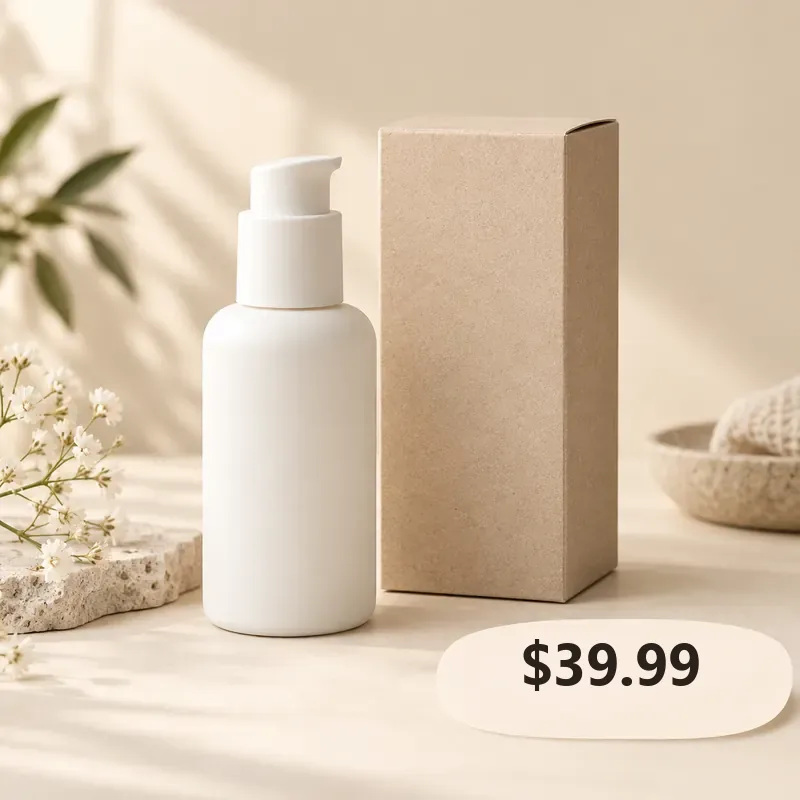
Arraste sobre o texto para marcar uma área. Adicione outras áreas para editar mais texto.
O modo de prévia é gratuito. A geração usa 2 créditos.
Como editar texto em uma captura de tela
- 1Envie uma captura JPG, PNG ou WebP de até 10 MB para visualizar. A imagem de exemplo mostra o editor; envie seu próprio arquivo para editá-lo.
- 2Arraste sobre as palavras que deseja trocar. Ajuste a seleção para incluir o texto completo e um pouco do fundo, sem pegar rótulos próximos.
- 3Digite o novo texto para a região selecionada. Você pode criar várias regiões, mas cada uma precisa de seu próprio texto de substituição.
- 4Confira a prévia inteira antes de baixar. Se faltar uma borda ou o fundo mudar demais, ajuste a seleção ou o texto e gere outra versão.
Um exemplo prático de edição de captura
Para atualizar um rótulo antigo em uma captura de produto, selecione apenas esse rótulo e digite o novo texto. Mantenha a seleção pequena para evitar ícones ou preços próximos, mas grande o bastante para incluir as letras antigas e o fundo. O editor reconstrói a região selecionada e insere a substituição; degradês, padrões, letras minúsculas e controles sobrepostos podem tornar o resultado menos previsível. Compare a prévia com o original antes de compartilhar. Esse fluxo serve para mockups, referências pessoais e atualizações autorizadas. Não use uma captura editada para distorcer provas, transações ou falas de outra pessoa.
Quando um editor de captura ajuda
Um editor de captura é útil quando o texto faz parte de uma imagem achatada e você não tem o arquivo de design original. Escolha uma região legível e preserve o contexto próximo.
- Atualizar um título ou rótulo curto em um mockup de produto ou aplicativo antes de apresentar o conceito.
- Corrigir um erro de digitação em uma captura de referência pessoal quando o documento original não está disponível.
- Localizar uma legenda curta para um rascunho ou revisão interna e pedir que uma pessoa fluente confira o resultado.
- Atualizar uma data ou anotação breve em uma imagem sua ou que você tem autorização para alterar.
O que acontece depois de selecionar o texto?
A seleção indica qual parte da captura pode mudar. A edição é gerada nessa região usando os pixels próximos como contexto visual, e o texto substituto é composto no resultado. Não é um editor de documentos: o texto fora da seleção continua fazendo parte da imagem, e a ferramenta não transforma cada palavra em uma camada editável. Uma captura nítida, em alta resolução e com fundo simples é mais fácil de revisar que letras pequenas sobre uma foto, degradê ou interface detalhada. Trate cada resultado como rascunho e inspecione a imagem inteira para encontrar desalinhamentos, artefatos e mudanças acidentais. Compare original e resultado no mesmo zoom, confira as quebras de linha e evite selecionar controles próximos que devam permanecer iguais.
Limites para conferir antes de editar
Ajuste as expectativas antes de enviar o arquivo. Reconstruir texto pode ser difícil quando as letras se sobrepõem, são muito pequenas ou ficam sobre um fundo detalhado.
- Seleção manual
- Você desenha a região. O editor não localiza nem seleciona automaticamente todas as palavras com OCR.
- Texto e fonte
- Você digita o novo texto; não há garantia de fonte, espaçamento, suavização ou quebras de linha idênticas.
- Detalhes do fundo
- Fundos simples e uniformes são mais fáceis de reconstruir. Texturas, degradês, ícones e texto sobreposto podem afetar pixels próximos.
- Formatos de arquivo
- JPG, PNG e WebP de até 10 MB são aceitos para prévia. Um arquivo que aparece na prévia ainda pode exceder os limites de processamento.
- Somente remover
- Este fluxo substitui o texto selecionado. Não é uma ferramenta dedicada a remover texto e deixar apenas o fundo vazio.
O editor de texto para captura é grátis?
Enviar a imagem, desenhar seleções e preparar a prévia é grátis. Gerar a imagem editada exige conta e créditos: o editor estima 2 créditos para uma edição padrão ou 4 para uma complexa. Confira os valores e opções atuais antes de gerar; não há crédito de geração grátis incluído.
Ver preços de créditosPrivacidade e arquivos de captura
Envie apenas capturas que você tem permissão para editar. A política de privacidade informa que imagens enviadas e resultados gerados são programados para exclusão após 24 horas. Evite incluir senhas, dados de pagamento, mensagens privadas e outras informações sensíveis. Consulte a política vigente antes de enviar conteúdo confidencial.
Ler a política de privacidadePerguntas frequentes sobre texto em capturas
Como editar texto de uma captura de tela online?
Envie uma imagem compatível, selecione a região do texto, digite a substituição e gere uma prévia. Revise todo o resultado antes de baixar.
O editor usa OCR para reconhecer o texto automaticamente?
Não. Você seleciona cada região manualmente. Ele não extrai a captura em caixas de texto editáveis nem detecta todas as linhas.
É possível manter a mesma fonte da captura?
Não há garantia de fonte idêntica nem espaçamento perfeito. Confira as quebras de linha, o alinhamento e os artefatos na prévia.
Posso mudar várias áreas de texto?
Sim. Adicione regiões separadas e informe uma substituição para cada uma. Mantenha-as distintas se o conteúdo ao redor precisar ficar igual.
Posso remover texto sem substituí-lo?
A ferramenta foi feita para substituir o texto selecionado. Ela não tem um fluxo só de remoção; para deixar o fundo vazio, use um removedor específico.
Quais formatos e tamanhos são compatíveis?
JPG, PNG e WebP de até 10 MB podem ser visualizados. A geração pode ter limites extras; tente uma exportação menor se o processamento não começar.
Preciso pagar para editar uma captura?
Preparar a prévia é grátis, mas gerar a imagem usa créditos. Antes do envio, o editor estima 2 créditos para uma edição padrão e 4 para uma complexa.
Ferramentas relacionadas para texto em imagens
Para mudanças gerais de texto em uma imagem, abra o editor principal. Confira os preços antes de gerar e leia a política de privacidade se a captura tiver informações sensíveis.
Experimente o editor de captura
Selecione uma região de texto e visualize uma alteração autorizada.
Ir para o editor