
Text in einem PNG-Bild online bearbeiten
Bearbeiten Sie Wörter, die bereits in einer PNG-Datei eingebettet sind. Laden Sie das Bild hoch, markieren Sie den Text, geben Sie den Ersatz ein und prüfen Sie die Vorschau, bevor Sie Credits verwenden. Transparente Kanten können sichtbar werden, daher sollte das gesamte Ergebnis vor dem Download geprüft werden.
PNG bearbeitenText in deinem PNG-Bild bearbeiten
Lade eine PNG- oder PNG-Datei hoch, wähle den Textbereich und gib den Ersatz ein. Die Vorschau ist kostenlos; die Bildgenerierung verbraucht Credits.
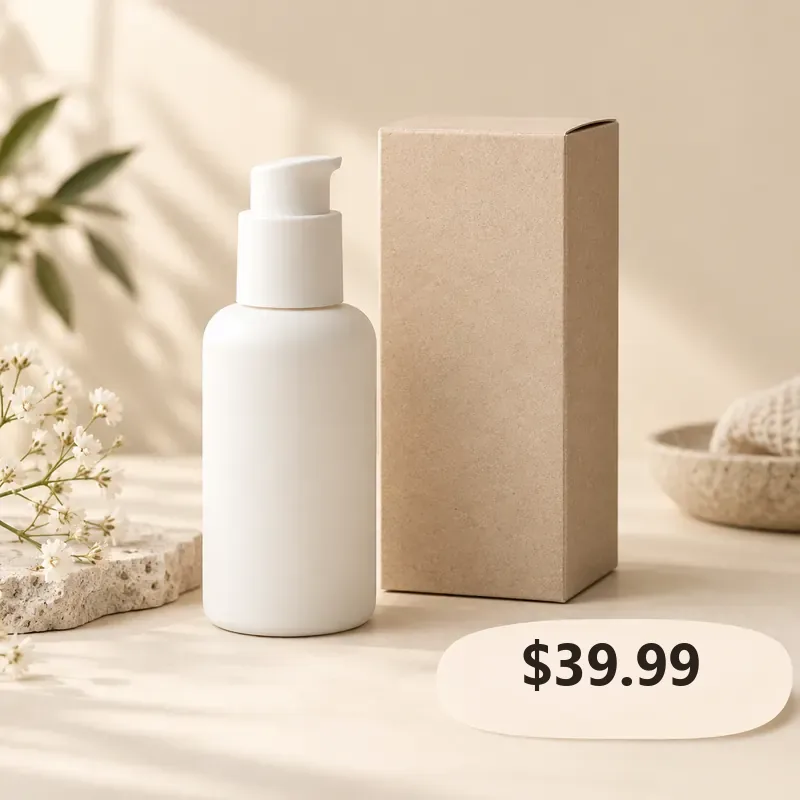
Ziehe über den Text, um einen Bereich zu markieren. Füge weitere Bereiche für mehr Text hinzu.
Die Vorschau ist kostenlos. Die Generierung benötigt 2 Credits.
Text in einem PNG-Bild online bearbeiten: Anleitung
- 1Lade eine PNG- oder PNG-Datei innerhalb der Größenbegrenzung hoch. Die Vorschauvorbereitung ist kostenlos.
- 2Zeichne einen engen Bereich um die Wörter, die du ändern möchtest, und nimm etwas Hintergrund mit.
- 3Gib den Ersatztext für diesen Bereich ein. Für getrennte Texte legst du getrennte Bereiche an.
- 4Erstelle eine Vorschau, prüfe Kanten und Zeilenumbrüche und lade erst herunter, wenn das Ergebnis passt.
Was ändert sich bei einer PNG-Quelle?
PNG bewahrt scharfe Rasterkanten und kann transparente Pixel um Logos, Symbole, Beschriftungen oder Oberflächenelemente enthalten. Der Text bleibt in das Bild reduziert. Der Editor rekonstruiert deshalb den markierten Bereich und setzt den Ersatztext ein, statt eine ursprüngliche Textebene wiederherzustellen. Markieren Sie etwas angrenzenden Hintergrund, prüfen Sie transparente Kanten und vergleichen Sie die Vorschau bei derselben Zoomstufe.
Wann ein PNG-Texteditor hilft
Ein PNG-Texteditor hilft, wenn die ursprüngliche Designebene fehlt, du aber einige Wörter ändern darfst. Halte die Auswahl klein und prüfe das gesamte Bild vor der Verwendung.
- Ein Datum, eine Preisangabe oder eine kurze Beschriftung in einem eigenen oder freigegebenen Mock-up aktualisieren.
- Einen Tippfehler in einem persönlichen Referenzbild korrigieren, wenn die Designdatei fehlt.
- Einen autorisierten Lokalisierungsentwurf vor dem Export des finalen PNG vorbereiten.
- Eine geänderte Beschriftung vergleichen und die übrige Komposition sichtbar lassen.
Grenzen vor der Generierung prüfen
Prüfe diese Grenzen vor der Generierung. Sie beschreiben den aktuellen Ablauf und helfen dir zu entscheiden, ob dein PNG für einen Textaustausch geeignet ist.
- Manuelle Auswahl
- Sie markieren jeden Bereich selbst. Der Editor erkennt nicht automatisch jedes Wort und erstellt daraus keine bearbeitbaren Textfelder.
- Transparenz
- Transparente Kanten, Antialiasing, Schatten und halbtransparente Hintergründe können das Ergebnis unvorhersehbarer machen.
- Schrift und Abstände
- Der Ersatztext wird in den markierten Bereich gesetzt. Originalschrift, Kerning und Zeilenumbrüche sind nicht garantiert.
- Credits
- Upload und Vorschauvorbereitung sind kostenlos. Für die Generierung werden Konto und Credits benötigt; die Schätzung erscheint vor dem Absenden.
FAQ zum PNG-Texteditor
Wie bearbeite ich Text in einem PNG online?
Laden Sie die PNG-Datei hoch, markieren Sie die vorhandenen Wörter, geben Sie den Ersatz ein und erzeugen Sie eine Vorschau. Prüfen Sie transparente Kanten und das vollständige Bild vor dem Download.
Kann ich Text in einem transparenten PNG bearbeiten?
Ja, sofern die Datei innerhalb des Größenlimits liegt. Transparente Pixel und geglättete Kanten können das Ergebnis beeinflussen, daher sollte die Auswahl etwas Kontext enthalten.
Wird die ursprüngliche Schriftart wiederhergestellt?
Eine exakte Übereinstimmung von Schrift, Abständen, Antialiasing und Zeilenumbrüchen wird nicht garantiert. Vergleichen Sie die Vorschau bei derselben Zoomstufe.
Ist die PNG-Textbearbeitung kostenlos?
Upload und Auswahl sind kostenlos. Für die Generierung des bearbeiteten Bildes sind Konto und Credits erforderlich; die Schätzung wird vorher angezeigt.
Kann ich auch JPEG- oder Screenshot-Text bearbeiten?
Nutzen Sie die passenden JPEG- oder Screenshot-Workflows. Der Haupteditor kann unterstützte Dateien vorab anzeigen.
Verwandte Bildtext-Tools
Für allgemeine Bilddateien kannst du den Haupteditor verwenden. Für Text in Screenshots gibt es einen eigenen Ablauf; prüfe Preise und Datenschutz vor der Generierung.
PNG-Texteditor ausprobieren
Lade ein PNG hoch, das du bearbeiten darfst, wähle den Text aus und prüfe die Vorschau.
PNG bearbeiten