
Text im Screenshot bearbeiten
Mit diesem Screenshot Text Editor kannst du Wörter in einem Screenshot ersetzen und das umliegende Layout im Blick behalten. Lade ein unterstütztes Bild hoch, markiere den Text, gib den Ersatz ein und erstelle eine Vorschau. Die Auswahl erfolgt manuell; automatische OCR ist es nicht. Das Ergebnis hängt vom Ausgangsbild ab. Nutze diese Seite für Text in einem Screenshot; der Haupteditor eignet sich auch für allgemeine Bildtext-Aufgaben.
Zum EditorText in deinem Screenshot bearbeiten
Lade einen Screenshot hoch, markiere den zu ändernden Textbereich und gib den Ersatz ein. Die Vorschau ist kostenlos; für das Erzeugen des bearbeiteten Bildes werden Credits benötigt.
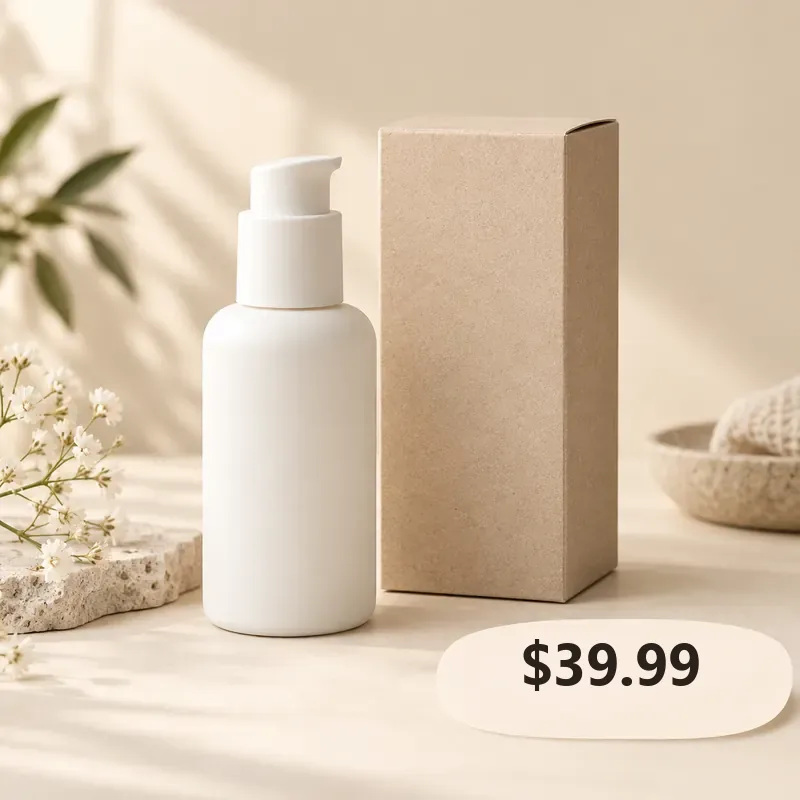
Ziehe über den Text, um einen Bereich zu markieren. Füge weitere Bereiche für mehr Text hinzu.
Die Vorschau ist kostenlos. Die Generierung benötigt 2 Credits.
So bearbeitest du Text in einem Screenshot
- 1Lade für die Vorschau einen JPG-, PNG- oder WebP-Screenshot bis 10 MB hoch. Das Beispielbild zeigt nur die Bedienung; zum Bearbeiten lädst du deine eigene Datei hoch.
- 2Ziehe einen Rahmen um die Wörter, die du ändern möchtest. Passe die Auswahl so an, dass der ganze Text und etwas Hintergrund enthalten sind, aber keine benachbarten Beschriftungen.
- 3Gib den Ersatztext für den ausgewählten Bereich ein. Du kannst mehrere Bereiche anlegen; für jeden Bereich brauchst du einen eigenen Ersatz.
- 4Prüfe die gesamte Vorschau vor dem Download. Fehlt ein Buchstabenrand oder verändert sich zu viel Hintergrund, passe Auswahl oder Text an und erstelle eine neue Version.
Ein praktisches Beispiel für Screenshot-Text
Bei einer Produktaufnahme mit einer veralteten Beschriftung markierst du nur diese Beschriftung und gibst den neuen Text ein. Halte die Auswahl klein genug, um benachbarte Symbole oder Preise nicht einzuschließen, aber groß genug für die alten Buchstaben samt Hintergrund. Der Editor baut den ausgewählten Bereich neu auf und setzt den Ersatztext ein. Farbverläufe, Muster, sehr kleine Schrift und überlagerte Steuerelemente können das Ergebnis unvorhersehbarer machen. Vergleiche die Vorschau vor dem Teilen mit dem Original. Der Ablauf eignet sich für Mock-ups, persönliche Referenzen und autorisierte Änderungen. Verwende bearbeitete Screenshots nicht, um Beweise, Transaktionen oder Aussagen anderer Personen falsch darzustellen.
Wann ein Screenshot-Editor hilft
Ein Screenshot-Editor ist hilfreich, wenn Text Teil eines flachen Bildes ist und die originale Designdatei fehlt. Wähle einen gut lesbaren Bereich und erhalte den Kontext drumherum.
- Eine Überschrift oder kurze Beschriftung in einem Produkt- oder App-Mock-up vor einer Präsentation aktualisieren.
- Einen Tippfehler in einem persönlichen Referenz-Screenshot korrigieren, wenn das Quelldokument fehlt.
- Eine kurze Bildunterschrift für einen Entwurf oder eine interne Prüfung lokalisieren und das Ergebnis von einer sprachkundigen Person prüfen lassen.
- Ein Datum oder eine kurze Anmerkung in einem eigenen oder zur Bearbeitung freigegebenen Bild ändern.
Was passiert nach der Textauswahl?
Die Auswahl legt fest, welcher Teil des Screenshots geändert werden darf. Die Bildbearbeitung wird für diesen Bereich erzeugt und nutzt benachbarte Pixel als visuellen Kontext; anschließend wird der Ersatztext in das Ergebnis eingesetzt. Das ist kein Dokumenteditor: Text außerhalb der Auswahl bleibt Teil des Bildes, und das Werkzeug wandelt nicht jedes Wort in eine bearbeitbare Ebene um. Ein scharfer Screenshot mit hoher Auflösung und einfachem Hintergrund ist leichter zu prüfen als kleine Schrift auf einem Foto, Verlauf oder einer detailreichen Oberfläche. Behandle jedes Ergebnis als Entwurf und kontrolliere das ganze Bild auf Versatz, Artefakte und unbeabsichtigte Änderungen. Vergleiche Original und Ergebnis bei gleicher Zoomstufe, prüfe Zeilenumbrüche und wähle keine benachbarten Bedienelemente aus, die unverändert bleiben sollen.
Grenzen vor der Bearbeitung prüfen
Setze vor dem Upload realistische Erwartungen. Screenshot-Text lässt sich schwer rekonstruieren, wenn Buchstaben überlappen, sehr klein sind oder auf einem detailreichen Hintergrund liegen.
- Manuelle Auswahl
- Du zeichnest den Bereich selbst. Der Editor findet und markiert nicht automatisch alle Wörter per OCR.
- Text und Schriftart
- Du gibst den neuen Text ein; identische Schriftart, Abstände, Kantenglättung und Zeilenumbrüche sind nicht garantiert.
- Hintergrunddetails
- Einfache, gleichmäßige Hintergründe lassen sich leichter neu aufbauen. Muster, Verläufe, Symbole und überlagerter Text können Nachbarpixel beeinflussen.
- Dateiformate
- JPG, PNG und WebP bis 10 MB können in der Vorschau verwendet werden. Eine Vorschau bedeutet nicht automatisch, dass die Datei die Verarbeitungsgrenzen einhält.
- Nur entfernen
- Dieser Ablauf ersetzt ausgewählten Text. Er ist kein spezielles Werkzeug, das Text entfernt und nur einen leeren Hintergrund hinterlässt.
Ist der Screenshot Text Editor kostenlos?
Upload, Auswahl und Vorschauvorbereitung sind kostenlos. Zum Erzeugen des bearbeiteten Bildes brauchst du ein Konto und Credits: Für eine normale Bearbeitung werden 2 Credits, für eine komplexe 4 Credits geschätzt. Prüfe vor dem Start den aktuellen Preis und die Optionen; kostenlose Generierungs-Credits sind nicht enthalten.
Credit-Preise ansehenDatenschutz und Screenshot-Dateien
Lade nur Screenshots hoch, die du bearbeiten darfst. Laut Datenschutzerklärung sind hochgeladene Bilder und erzeugte Ergebnisse zur Löschung nach 24 Stunden vorgesehen. Vermeide Passwörter, Zahlungsdaten, private Nachrichten und andere sensible Informationen. Lies die aktuelle Datenschutzerklärung, bevor du vertrauliches Material hochlädst.
Datenschutzerklärung lesenFAQ zum Screenshot Text Editor
Wie kann ich Text in einem Screenshot online bearbeiten?
Lade ein unterstütztes Bild hoch, markiere den Text, gib den Ersatz ein und erzeuge eine Vorschau. Prüfe das ganze Ergebnis vor dem Download.
Erkennt der Screenshot-Editor Text automatisch per OCR?
Nein. Du markierst jeden Textbereich manuell. Das Werkzeug extrahiert den Screenshot nicht in bearbeitbare Textfelder und erkennt nicht jede Zeile.
Bleibt die gleiche Schriftart erhalten?
Eine exakte Schrift oder pixelgenaue Abstände werden nicht garantiert. Prüfe Zeilenumbrüche, Ausrichtung und Artefakte in der Vorschau.
Kann ich mehrere Textstellen ändern?
Ja. Füge getrennte Bereiche hinzu und gib für jeden einen Ersatztext ein. Halte sie getrennt, wenn benachbarte Inhalte unverändert bleiben sollen.
Kann ich Text ohne Ersatz entfernen?
Das Werkzeug ersetzt ausgewählte Wörter. Einen reinen Entfernungsmodus bietet es nicht; für einen leeren Hintergrund brauchst du ein spezielles Entfernen-Werkzeug.
Welche Formate und Größen werden unterstützt?
JPG, PNG und WebP bis 10 MB lassen sich in der Vorschau öffnen. Für die Generierung können weitere Größenlimits gelten; nutze einen kleineren Export, falls die Verarbeitung nicht startet.
Kostet das Bearbeiten von Screenshot-Text etwas?
Die Vorschauvorbereitung ist kostenlos, das Erzeugen des Bildes nutzt Credits. Vor dem Start schätzt der Editor 2 Credits für eine normale und 4 für eine komplexe Bearbeitung.
Weitere Werkzeuge für Bildtext
Für allgemeine Textänderungen in einem Bild öffne den Haupt-Editor. Prüfe vor der Generierung die Preise und bei sensiblen Screenshots die Datenschutzerklärung.
Screenshot Text Editor ausprobieren
Markiere einen Textbereich und prüfe eine erlaubte Änderung in der Vorschau.
Zum Editor