Modifica testo in screenshot online
Con questo editor di testo per screenshot puoi sostituire le parole mantenendo visibile il layout circostante. Carica un’immagine supportata, seleziona il testo, inserisci la sostituzione e genera un’anteprima. La selezione è manuale e per aree; non è OCR automatico e il risultato dipende dall’immagine originale. Usa questa pagina per il testo già incorporato in uno screenshot; l’editor principale copre anche le modifiche generali al testo delle immagini.
Vai all’editorModifica il testo del tuo screenshot
Carica uno screenshot, seleziona l’area di testo da cambiare e inserisci la sostituzione. L’anteprima è gratuita; generare l’immagine modificata richiede crediti.
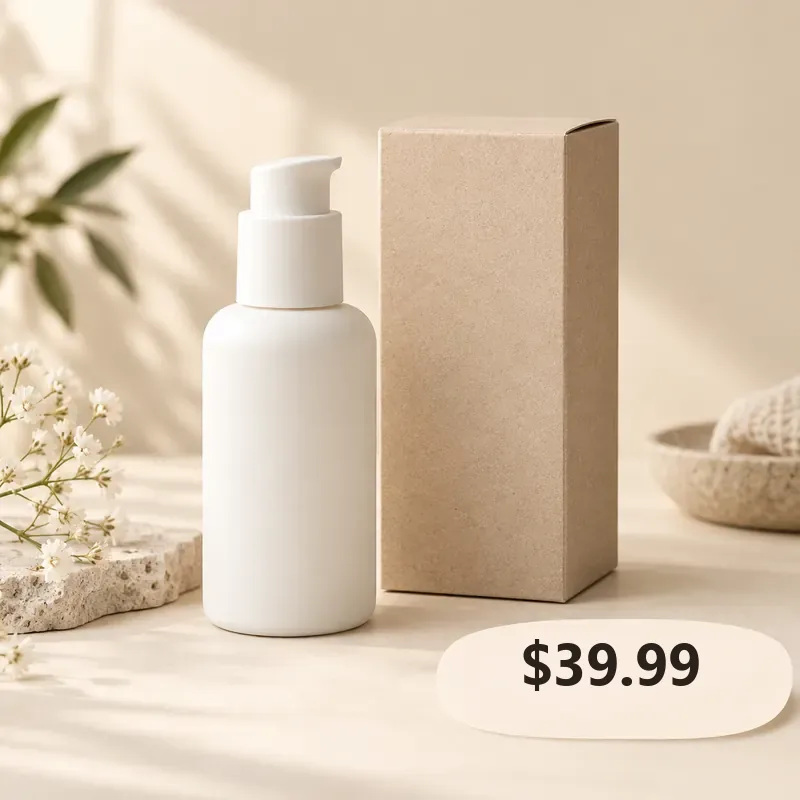
Trascina sul testo per selezionare un’area. Aggiungi altre aree per modificare più testo.
L'anteprima è gratuita. La generazione usa 2 crediti.
Come modificare il testo in uno screenshot
- 1Carica uno screenshot JPG, PNG o WebP fino a 10 MB per l’anteprima. L’immagine di esempio mostra l’editor; carica un tuo file per modificarlo.
- 2Trascina sulle parole da cambiare. Regola la selezione per includere tutto il testo e un po’ di sfondo senza coprire le etichette vicine.
- 3Inserisci il nuovo testo per l’area selezionata. Puoi creare più aree, ma ognuna deve avere la propria sostituzione.
- 4Controlla tutta l’anteprima prima di scaricare. Se manca un bordo o cambia troppo sfondo, modifica la selezione o il testo e genera una nuova versione.
Un esempio pratico di modifica dello screenshot
Per aggiornare un’etichetta non più valida in uno screenshot di prodotto, seleziona solo quell’etichetta e inserisci il nuovo testo. Mantieni l’area abbastanza stretta da evitare icone o prezzi vicini, ma abbastanza ampia da includere le lettere originali e lo sfondo. L’editor ricostruisce la zona selezionata e inserisce la sostituzione; sfumature, motivi, testo minuscolo e controlli sovrapposti rendono il risultato meno prevedibile. Confronta l’anteprima con l’originale prima di condividerla. Il flusso è utile per mockup, riferimenti personali e aggiornamenti autorizzati. Non usare screenshot modificati per falsificare prove, transazioni o parole di altre persone.
Quando è utile un editor di screenshot
Un editor di screenshot è utile quando il testo fa parte di un’immagine appiattita e non hai il file di progetto originale. Scegli un’area leggibile e conserva il contesto intorno.
- Aggiornare un titolo o una breve etichetta in un mockup di prodotto o app prima di presentare il concept.
- Correggere un refuso in uno screenshot di riferimento personale quando il documento originale non è disponibile.
- Tradurre una breve didascalia per una bozza o revisione interna e chiedere a una persona competente di controllarla.
- Aggiornare una data o una breve nota su un’immagine di cui sei titolare o che puoi modificare.
Cosa succede dopo aver selezionato il testo?
La selezione indica quale parte dello screenshot può cambiare. La modifica viene generata in quell’area usando i pixel vicini come contesto visivo, poi il nuovo testo viene composto nel risultato. Non è un editor di documenti: il testo fuori dalla selezione resta parte dell’immagine e lo strumento non trasforma tutte le parole in livelli modificabili. Uno screenshot nitido, ad alta risoluzione e con sfondo semplice è più facile da controllare di testo piccolo sopra una foto, una sfumatura o un’interfaccia dettagliata. Considera ogni risultato una bozza e controlla tutta l’immagine per individuare disallineamenti, artefatti o cambiamenti involontari. Confronta originale e risultato allo stesso zoom, controlla gli a capo ed evita di selezionare elementi vicini che devono restare invariati.
Limiti da conoscere prima di modificare
Definisci le aspettative prima del caricamento. Ricostruire il testo è difficile se le lettere si sovrappongono, sono molto piccole o si trovano su uno sfondo ricco di dettagli.
- Selezione manuale
- Disegni tu l’area. L’editor non individua né seleziona automaticamente tutte le parole tramite OCR.
- Testo e carattere
- Inserisci il testo nuovo; non sono garantiti lo stesso font, la spaziatura, l’antialiasing o le interruzioni di riga.
- Dettagli dello sfondo
- Gli sfondi semplici e uniformi sono più facili da ricostruire. Texture, sfumature, icone e testo sovrapposto possono influire sui pixel vicini.
- Formati supportati
- JPG, PNG e WebP fino a 10 MB sono accettati per l’anteprima. Un file visualizzabile può comunque superare i limiti di elaborazione.
- Solo rimozione
- Questo flusso sostituisce il testo selezionato. Non è uno strumento dedicato a rimuovere il testo lasciando solo lo sfondo vuoto.
L’editor di testo per screenshot è gratuito?
Caricare l’immagine, selezionare le aree e preparare l’anteprima è gratuito. Generare l’immagine modificata richiede un account e crediti: l’editor stima 2 crediti per una modifica standard o 4 per una complessa. Controlla prezzi e opzioni attuali prima di generare; non sono inclusi crediti gratuiti per la generazione.
Vedi i prezzi dei creditiPrivacy e gestione dei file
Carica solo screenshot che sei autorizzato a modificare. L’informativa sulla privacy dice che immagini caricate e risultati generati sono programmati per la cancellazione dopo 24 ore. Evita password, dati di pagamento, messaggi privati e altre informazioni sensibili. Consulta l’informativa aggiornata prima di caricare materiale riservato.
Leggi l’informativa sulla privacyDomande frequenti sull’editor di screenshot
Come modificare online il testo di uno screenshot?
Carica un’immagine supportata, seleziona l’area di testo, inserisci la sostituzione e genera un’anteprima. Controlla l’intero risultato prima di scaricarlo.
L’editor riconosce automaticamente il testo con OCR?
No. Selezioni manualmente ogni area. Non trasforma lo screenshot in caselle di testo modificabili e non rileva tutte le righe.
È possibile mantenere lo stesso font dello screenshot?
Non è garantito il font identico né la spaziatura al pixel. Controlla interruzioni di riga, allineamento e artefatti nell’anteprima.
Posso modificare più aree di testo?
Sì. Aggiungi aree separate e inserisci una sostituzione per ciascuna. Mantienile distinte se il contenuto vicino deve restare invariato.
Posso rimuovere il testo senza sostituirlo?
Lo strumento è pensato per sostituire il testo selezionato. Non offre una modalità di sola rimozione; per lasciare lo sfondo vuoto usa uno strumento specifico.
Quali formati e dimensioni sono supportati?
JPG, PNG e WebP fino a 10 MB si possono visualizzare. La generazione può avere limiti aggiuntivi; prova un’esportazione più piccola se l’elaborazione non parte.
Devo pagare per modificare il testo di uno screenshot?
Preparare l’anteprima è gratuito, ma generare l’immagine usa crediti. Prima dell’invio, l’editor stima 2 crediti per una modifica standard e 4 per una complessa.
Strumenti correlati per modificare testo nelle immagini
Per modifiche generali al testo di un’immagine, apri l’editor principale. Controlla i prezzi prima di generare e leggi l’informativa sulla privacy se lo screenshot contiene dati sensibili.
Prova l’editor di screenshot
Seleziona un’area di testo e visualizza un’anteprima di una modifica autorizzata.
Vai all’editor