
Editar texto en una captura de pantalla
Usa este editor de texto para capturas para reemplazar palabras sin perder de vista el diseño que las rodea. Sube una imagen compatible, dibuja un recuadro sobre el texto, escribe el reemplazo y genera una vista previa. El proceso es manual y por regiones; no es OCR automático, y el resultado depende de la imagen original. Elige esta página si el texto ya forma parte de una captura; el editor principal también sirve para tareas generales de texto en imágenes.
Ir al editorEdita el texto de tu captura
Sube una captura, selecciona la zona de texto que quieres cambiar y escribe el reemplazo. La vista previa es gratis; generar la imagen editada requiere créditos.
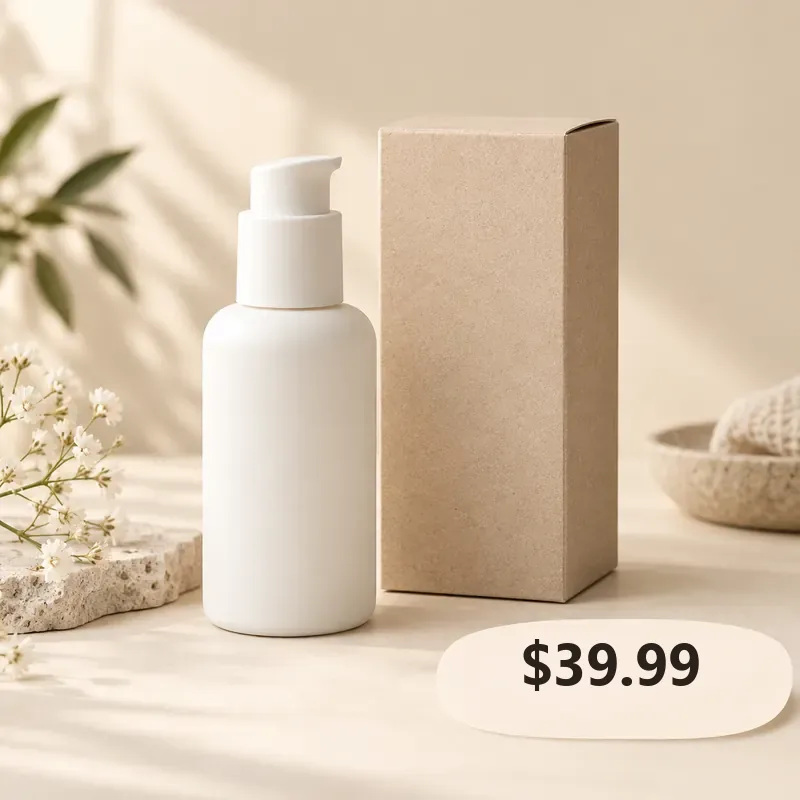
Arrastra sobre el texto para marcar una zona. Añade otra zona para editar más texto.
La vista previa es gratis. La generación usa 2 créditos.
Cómo editar texto en una captura de pantalla
- 1Sube una captura JPG, PNG o WebP de hasta 10 MB para previsualizarla. La imagen de muestra solo enseña el editor; sube tu propio archivo para editarlo.
- 2Arrastra sobre las palabras que quieras cambiar. Ajusta la selección para abarcar todo el texto y algo del fondo, sin incluir etiquetas cercanas.
- 3Escribe el texto nuevo para la región seleccionada. Puedes crear varias regiones, pero cada una necesita su propio reemplazo.
- 4Revisa la vista previa completa antes de descargar. Si falta un borde o cambia demasiado el fondo, ajusta la selección o el texto y genera otra versión.
Un ejemplo práctico de edición de capturas
Si una captura de producto tiene una etiqueta desactualizada, selecciona solo esa etiqueta y escribe el texto nuevo. Mantén el recuadro lo bastante ajustado para no tocar iconos o precios cercanos, pero incluye las letras antiguas y su fondo. El editor reconstruye la zona seleccionada y coloca el reemplazo; los degradados, patrones, textos diminutos y controles superpuestos pueden hacer que el resultado sea menos predecible. Compara la vista previa con el original antes de compartirla. El flujo sirve para maquetas, referencias personales y cambios autorizados. No uses capturas editadas para falsear pruebas, transacciones o palabras de otras personas.
Cuándo ayuda un editor de capturas
Un editor de capturas resulta útil cuando el texto forma parte de una imagen plana y no tienes el archivo de diseño original. Elige una zona legible y conserva el contexto que la rodea.
- Actualizar un título o una etiqueta breve en una maqueta de producto o aplicación antes de presentar el concepto.
- Corregir una errata en una captura de referencia personal cuando ya no tienes el documento original.
- Traducir un pie breve de una captura para un borrador o revisión interna y pedir a una persona fluida que compruebe el resultado.
- Actualizar una fecha o anotación breve en una imagen propia o que tienes permiso para modificar.
Qué ocurre después de seleccionar el texto
La selección indica qué parte de la captura puede cambiar. La edición se genera para esa región usando los píxeles cercanos como contexto visual, y el texto nuevo se compone en el resultado. No es un editor de documentos: el texto fuera de la selección sigue formando parte de la imagen y la herramienta no convierte cada palabra en una capa editable. Una captura nítida y de alta resolución con un fondo sencillo es más fácil de revisar que un texto diminuto sobre una foto, un degradado o una interfaz detallada. Trata cada resultado como un borrador e inspecciona toda la imagen para detectar desajustes, artefactos o cambios accidentales. Compara el original y el resultado con el mismo zoom, comprueba los saltos de línea y evita incluir controles cercanos que deban permanecer intactos.
Límites que conviene revisar antes de editar
Ajusta las expectativas antes de subir el archivo. Reconstruir texto de capturas puede ser difícil si las letras se superponen, son muy pequeñas o están sobre un fondo con mucho detalle.
- Selección manual
- Dibujas la región tú mismo. El editor no detecta ni selecciona automáticamente todas las palabras con OCR.
- Texto y tipografía
- Escribes las palabras nuevas; no se garantiza la coincidencia exacta de fuente, espaciado, suavizado ni saltos de línea.
- Detalle del fondo
- Los fondos sencillos y uniformes se reconstruyen mejor. Texturas, degradados, iconos y texto superpuesto pueden afectar los píxeles cercanos.
- Formatos
- Se aceptan JPG, PNG y WebP para la vista previa, hasta 10 MB. Un archivo que se puede previsualizar aún puede superar los límites de procesamiento.
- Solo borrar
- Este flujo reemplaza el texto seleccionado. No es una herramienta específica para eliminar texto y dejar únicamente el fondo vacío.
¿El editor de texto para capturas es gratis?
Subir la imagen, dibujar selecciones y preparar la vista previa es gratis. Generar la imagen editada requiere una cuenta y créditos: el editor estima 2 créditos para una edición estándar o 4 para una compleja. Consulta el precio y las opciones actuales antes de generar; no se incluyen créditos gratuitos de generación.
Ver precios de créditosPrivacidad y gestión de archivos
Sube solo capturas que tengas permiso para editar. La política de privacidad indica que las imágenes subidas y los resultados generados se programan para eliminarse después de 24 horas. Evita incluir contraseñas, datos de pago, mensajes privados u otra información sensible. Consulta la política vigente antes de subir material confidencial.
Leer la política de privacidadPreguntas frecuentes sobre editar capturas
¿Cómo edito texto de una captura online?
Sube una imagen compatible, dibuja una selección sobre el texto, escribe el reemplazo y genera una vista previa. Revisa el resultado completo antes de descargarlo.
¿Este editor reconoce el texto de la captura con OCR?
No. Seleccionas cada región manualmente. No extrae la captura en cuadros de texto editables ni detecta todas las líneas por ti.
¿Puede conservar la misma fuente de la captura?
No garantiza una fuente idéntica ni un espaciado perfecto. Comprueba los saltos de línea, la alineación y los artefactos en la vista previa.
¿Puedo cambiar varias zonas de texto?
Sí. Añade regiones separadas y escribe un reemplazo para cada una. Manténlas separadas si quieres conservar intacto el contenido cercano.
¿Puedo borrar texto sin poner otro?
La herramienta está pensada para sustituir palabras seleccionadas. No ofrece un flujo solo de borrado; para dejar el fondo vacío, usa un eliminador específico.
¿Qué formatos y tamaños admite?
Puedes previsualizar archivos JPG, PNG y WebP de hasta 10 MB. La generación puede tener límites adicionales; prueba con una exportación más pequeña si no empieza el procesamiento.
¿Hay que pagar para editar una captura?
La preparación de la vista previa es gratuita, pero generar la imagen usa créditos. Antes de enviar, el editor estima 2 créditos para un cambio estándar y 4 para uno complejo.
Herramientas relacionadas para editar texto en imágenes
Para cambiar texto en una imagen en general, abre el editor principal. Consulta los precios antes de generar y lee la política de privacidad si la captura contiene información sensible.
Prueba el editor de capturas
Selecciona una zona de texto y previsualiza un cambio autorizado.
Ir al editor